Features
监控 ASIN
设置自动化 ASIN 监控和分析
本指南介绍如何设置 ASIN 监控,实现自动化竞品追踪和智能分析。
1. 创建监控页面
首先,创建一个专门用于监控 ASIN 的页面。
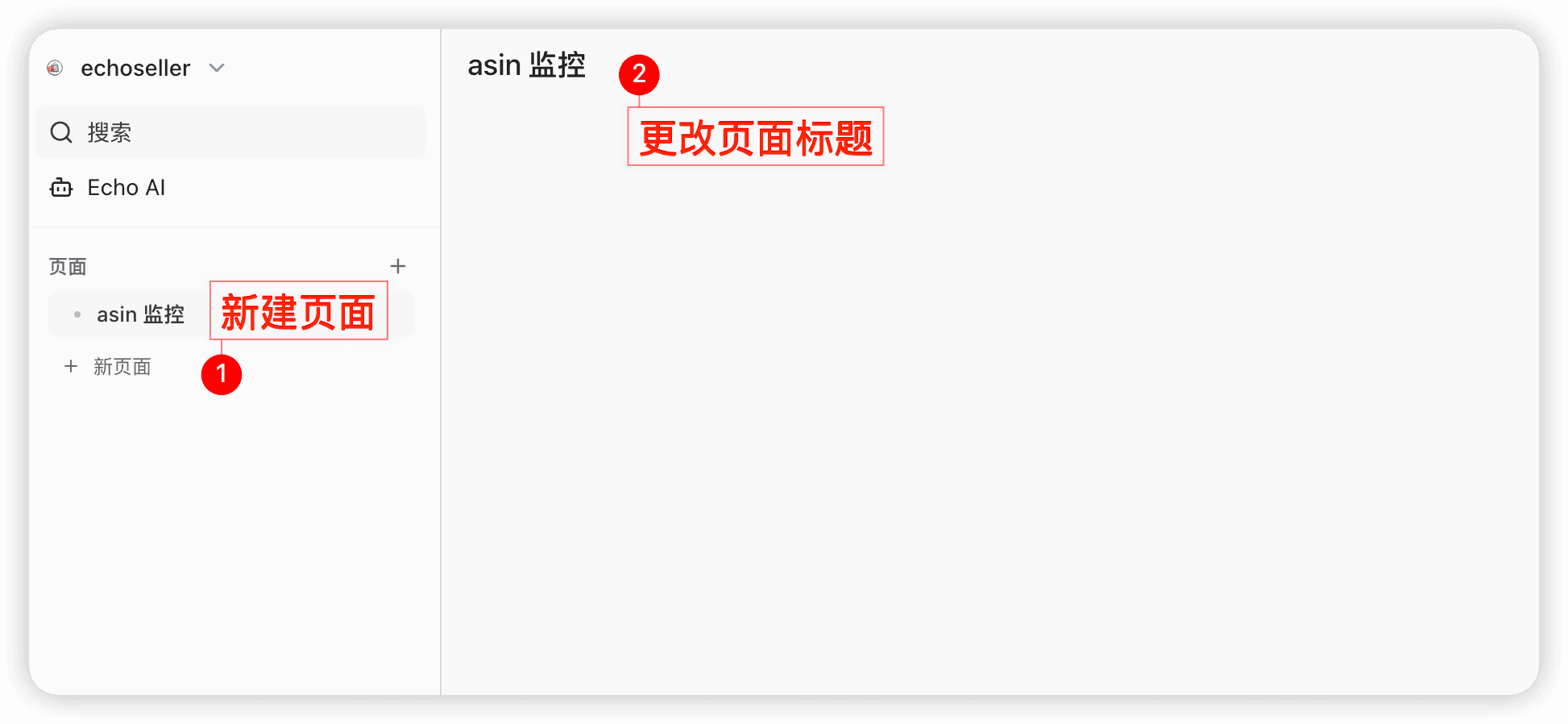
点击创建新页面,选择 ASIN 监控类型。
2. 设置定时任务
通过 Schedule Task 功能,可以自动定期抓取和分析 ASIN 数据。
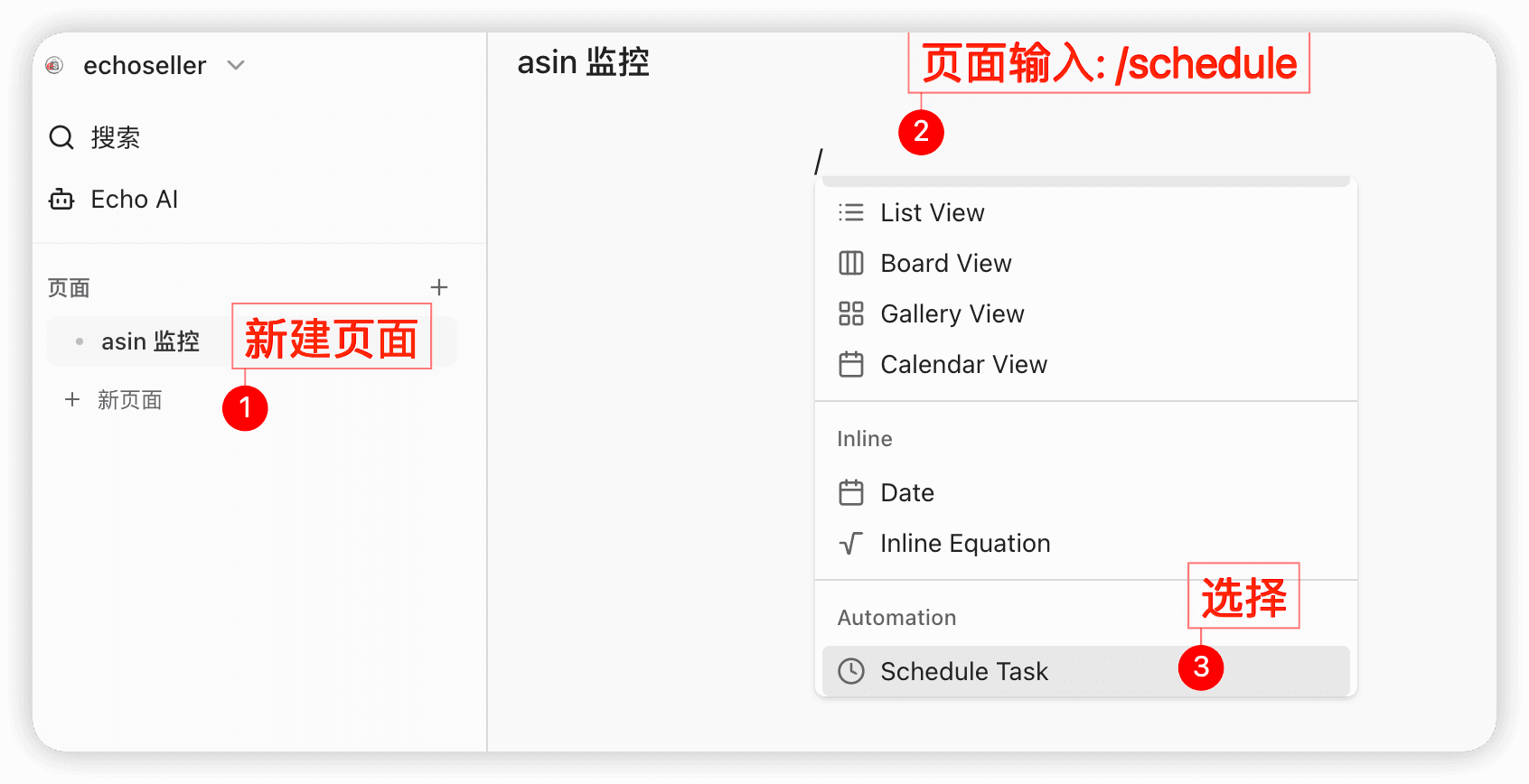
配置监控任务
选择 Schedule Task 后,填写以下信息:
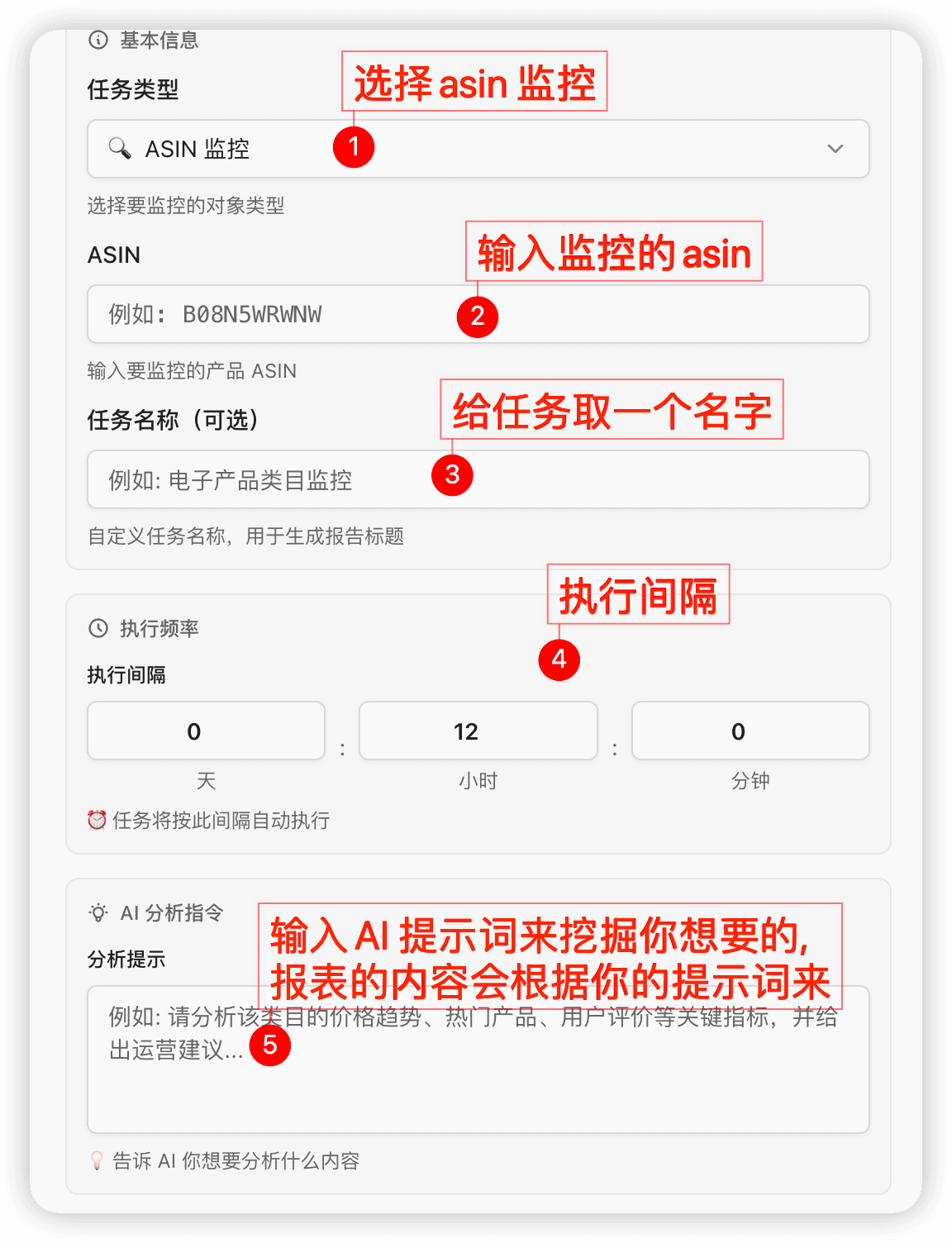
关键配置项:
- ASIN: 要监控的产品 ASIN 代码
- 监控频率: 设置数据抓取间隔(每小时、每天、每周等)
- AI 提示词: 定义分析维度和报告内容
AI 提示词非常重要!报告内容完全由您的提示词决定。请明确说明您想要分析的内容。
提示词示例
请分析以下内容:
1. 产品价格变化趋势
2. 评论数量和评分变化
3. 排名波动情况
4. 关键词排名变化
5. 竞品对比分析
6. 提供优化建议
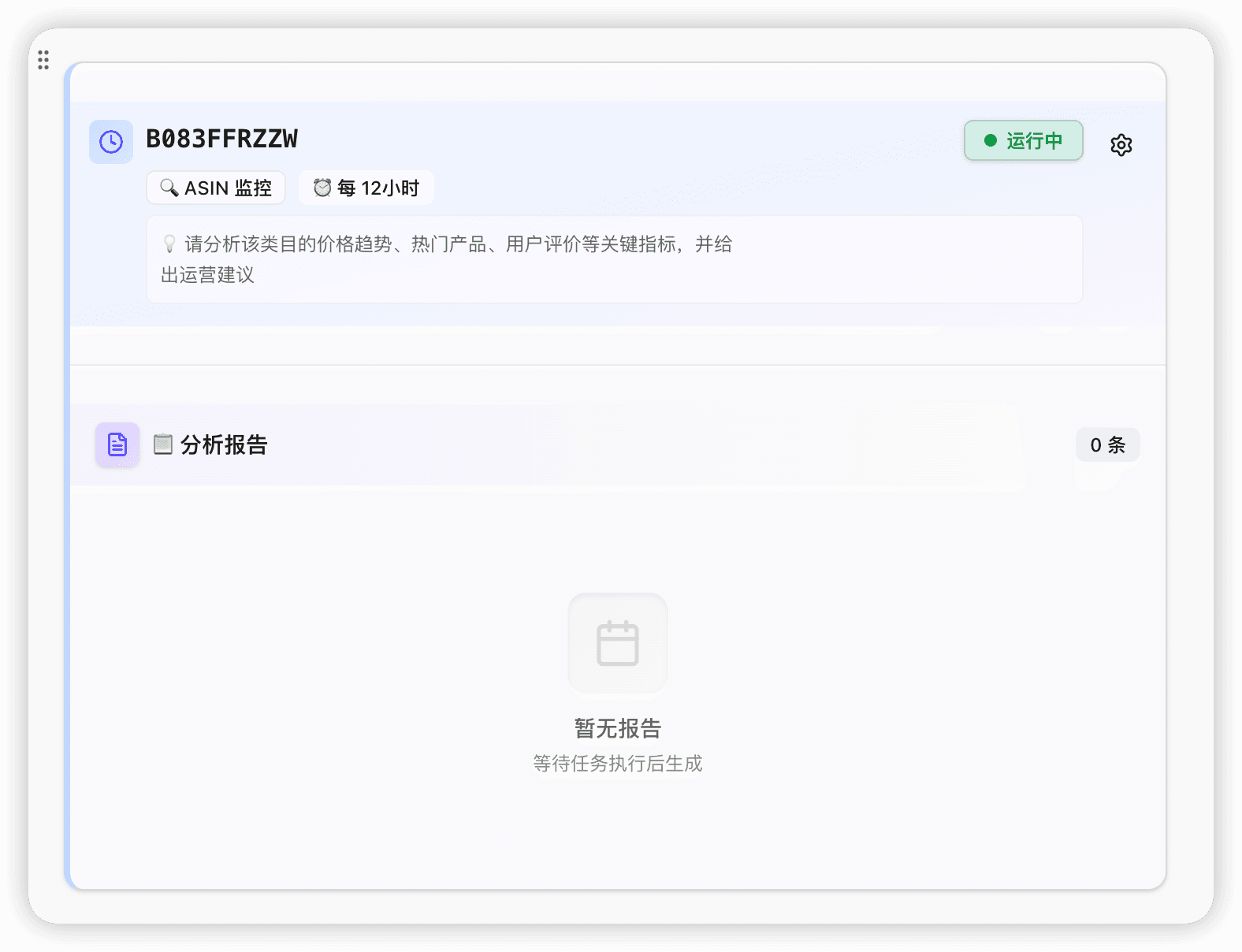
配置完成后,您将获得一个自动运行的监控任务:
3. 分析报告
根据设定的时间间隔,系统会自动生成 AI 分析报告。
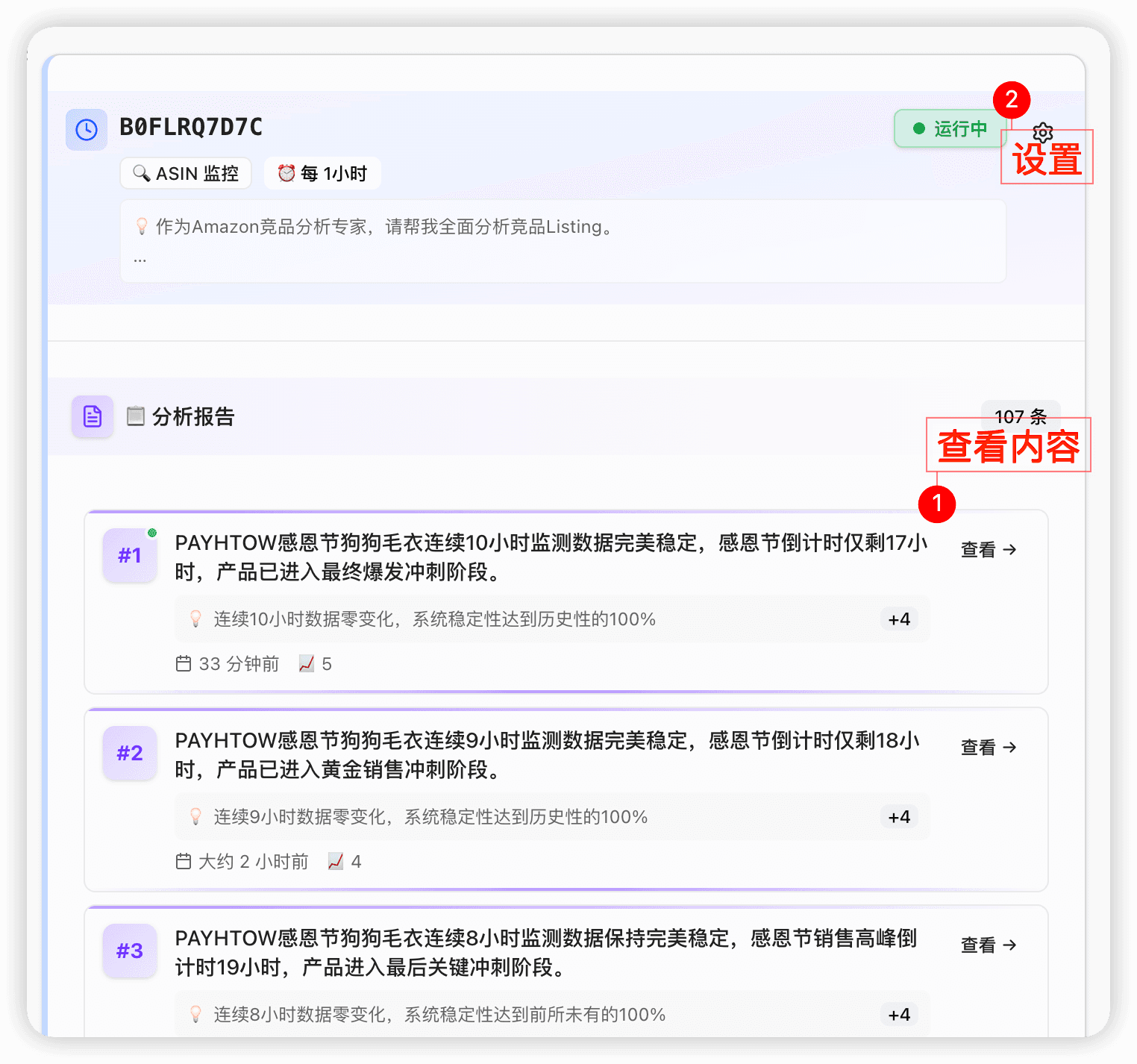
3.1 查看报告
点击查看按钮,打开详细的分析报告。

报告内容包括:
- 数据变化趋势图表
- AI 智能分析和洞察
- 关键指标对比
- 优化建议
报告内容由您设置的 AI 提示词决定。调整提示词可以获得不同维度的分析。
3.2 深度挖掘
如果您想在报告基础上进一步挖掘信息,点击右下角的 AI 聊天按钮。
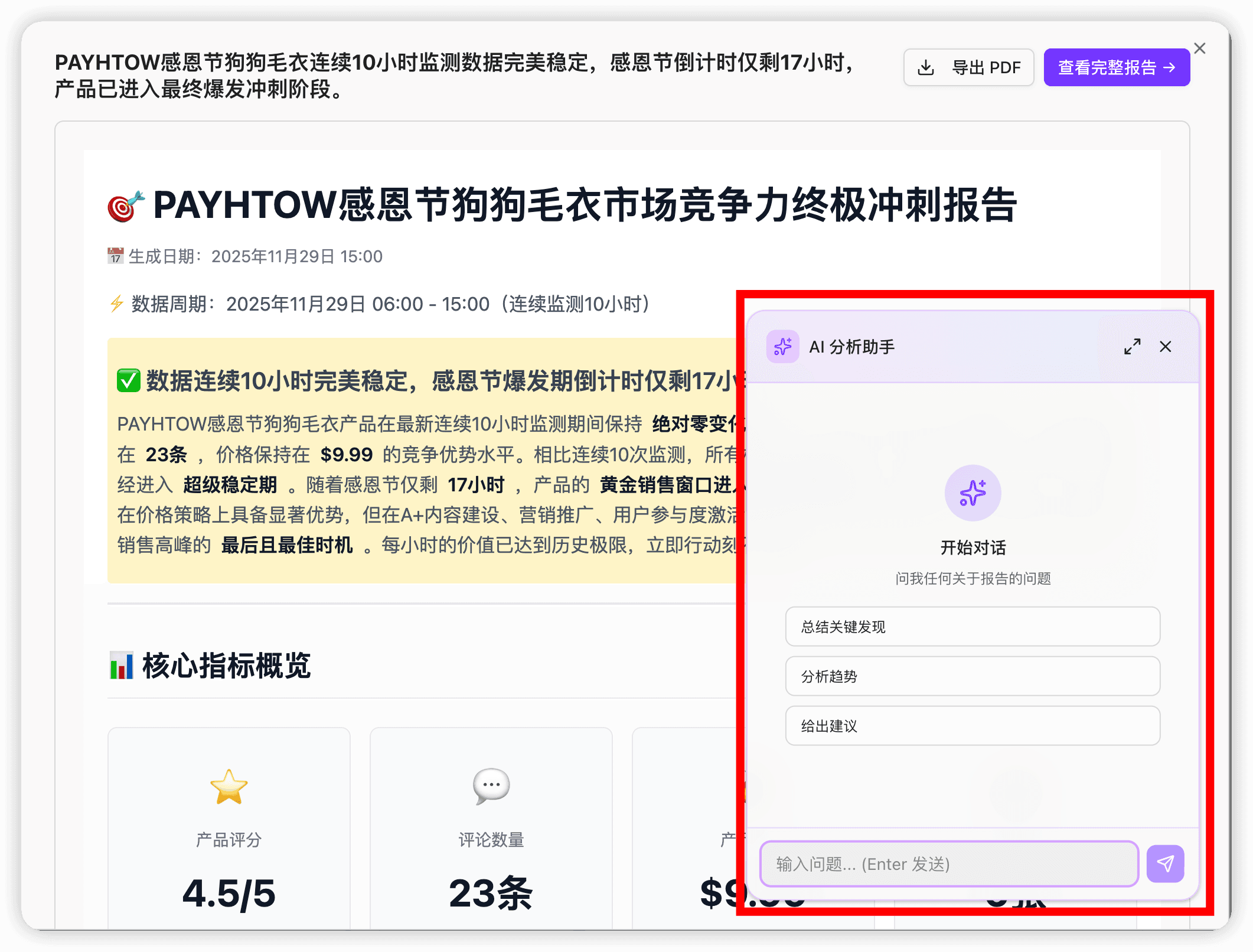
您可以:
- 询问报告中的具体数据
- 请求额外的分析维度
- 获取优化建议
- 对比历史数据
3.3 调整监控逻辑
如需修改监控配置,点击右上角的设置按钮。
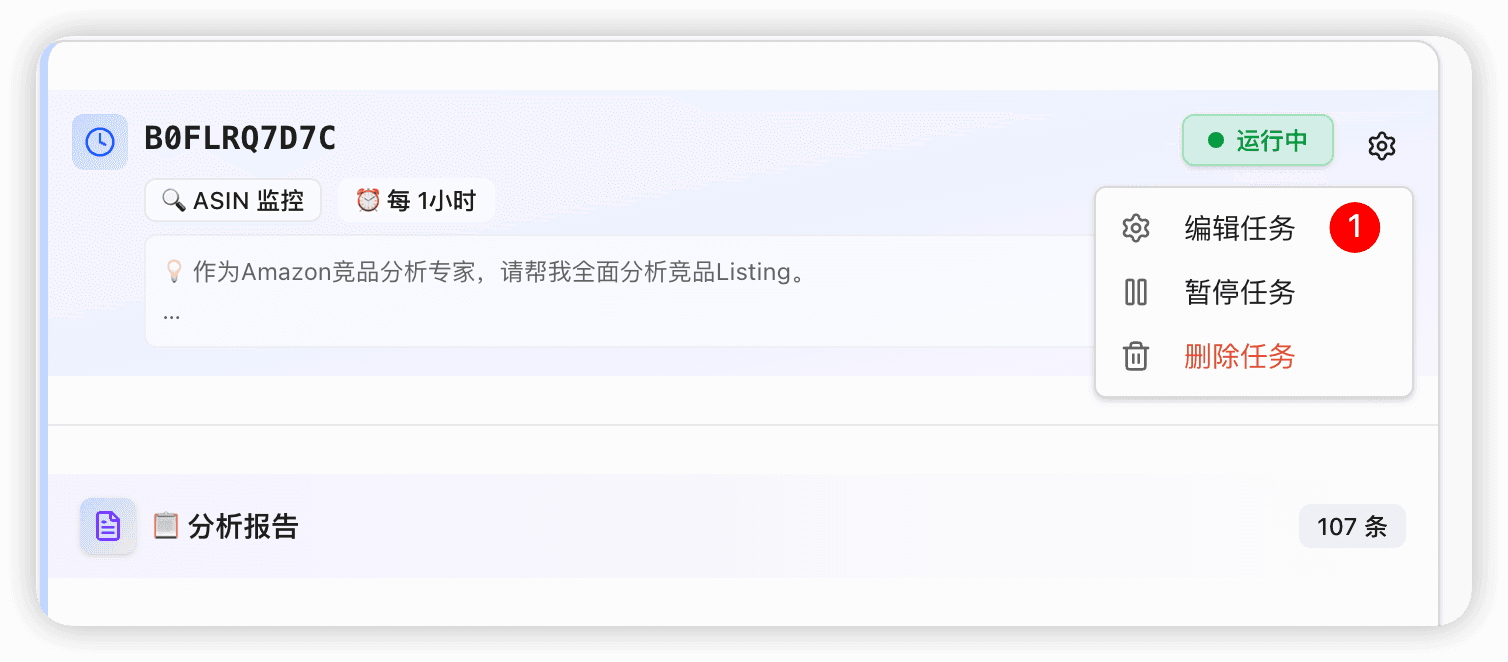
可以调整:
- 监控频率
- AI 提示词
- 通知设置
- 数据保留期限